Projektmanager HPV
SmartHome Projektierungen professionell verwalten.
Für weitere Sprachen, verwenden Sie bitte die Übersetzungsfunktion Ihres Browsers.
For other languages, please use the translation function of your browser.
- Übersicht
- Projekte Lokal
- Projekte Zentralspeicher
- Speichermechanismus
- Projekt Sharing/Strukturierung
- Projekttypen
- Universal
- ETS6
- Gira Home-/FacilityServer
- Gira Projekt Assistent GPA
- Basalte Studio/Core
- Theben LUXORplug
- Telenot compasX
- Telenot hipas
- Loxone
- Weitere
- Notizen
- Passwörter
- Privatsphäre-Modus
- Fernzugriffe
- Historie
- Einstellungen
- Lizenzierung
- Fehlersuche
Übersicht
Der PM verwaltet Ihre SmartHome Projekte für perfekte Teamarbeit und kümmert sich darum, automatisch die korrekte Software zur Bearbeitung zu öffnen, die gleichzeitige Bearbeitung durch andere zu verhindern und alle notwendigen Daten und Hilfsmittel sowie Notizen, Dokumentationen und Passwörter bereitzustellen, die für einen bestmöglichen Projekt-Support benötigt werden. Alle Projektdaten können auf zentralen Datenspeichern wie z. B. Server, NAS oder Cloud (OneDrive/SharePoint/Nextcloud/Dropbox/usw.) abgelegt werden, die als Austauschplattform dienen. Bis zu 10 unterschiedlichen zentralen Speichern sind konfigurierbar und ermöglichen eine individuelle Strukturierung, passend zu jedem Unternehmen. Auch der Austausch mit anderen Unternehmen ist damit möglich. Alle Vorgänge werden zusätzlich in Logfiles erfasst und sorgen für eine durchgängige Nachvollziehbarkeit.
Hauptansicht des Projektmanagers

1. Hauptmenü
2. Menü – „Projektauswahl Lokal“
3. Menü – „Projektauswahl Speicher“
4. Menü – „Speicherauswahl“
5. Liste der Projekte, die lokal auf dem PC zur Bearbeitung ausgecheckt sind.
6. Liste der Projekte, die im Zentralspeicher für alle Nutzer bereitstehen.
Projekte Lokal
Die Bedienung erfolgt über die Menüsymbole oder das Kontextmenü der Projektlisten.
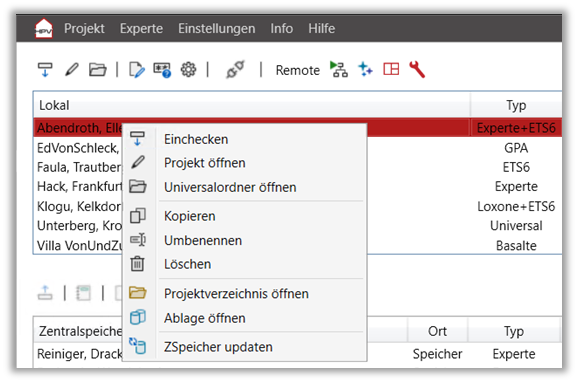
- „Einchecken“ Das Projekt wird in den Zentralspeicher verschoben. Siehe auch „Speichermechanismus“.
- „Projekt öffnen“ Öffnet das Projekt mit der entsprechenden Software. Auch per Doppelklick möglich.
- „Universalordner öffnen“ Jedes Projekt besitzt einen eigenen Universalordner zum Ablegen beliebiger Projektbezogener Daten.
- „Kopieren“ Kopiert das Projekt und fragt einen neuen Namen ab.
- „Umbenennen“ Einen neuen Namen für das Projekt vergeben. Das Projekt im Zentralspeicher wird dabei nicht verändert.
- „Löschen“ Löscht das Projekt aus dem Projektverzeichnis.
- „Projektverzeichnis öffnen“ Öffnet das Verzeichnis des Projekts. Nur für Ausnahmen benötigt.
- „Ablage öffnen“ Öffnet das Verzeichnis in dem alte Projektstände abgelegt werden. Nur für Ausnahmen benötigt.
- „Zentralspeicher updaten“ Das Projekt wird im Zentralspeicher aktualisiert, jedoch nicht eingecheckt.
- Weitere Projekttyp-spezifische Punkte. Siehe Projekttypen.
Projekte Zentralspeicher
Die Bedienung erfolgt über die Menüsymbole oder das Kontextmenü der Projektlisten.
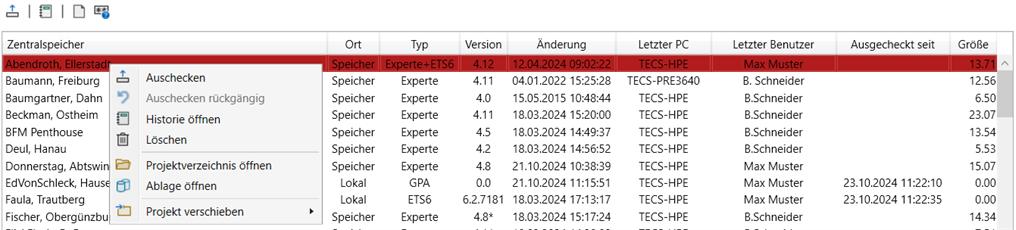
- „Auschecken“ Das Projekt wird auf den lokalen Speicherpfad kopiert und entpackt. Siehe auch „Speichermechanismus“.
- „Auschecken rückgängig“ Wurde das Projekt ausgecheckt, kann dies rückgängig gemacht werden. Dabei wird das ausgecheckte Projekt nicht entfernt.
- „Historie öffnen“ Öffnet die Historie. Auch per Doppelklick auf die Projektzeile möglich.
- „Löschen“ Löscht das Projekt im Zentralspeicher.
- „Projektverzeichnis öffnen“ Öffnet das Verzeichnis der eingecheckten Projektdatei. Nur für Ausnahmen benötigt.
- „Ablage öffnen“ Öffnet das Verzeichnis in dem alte Projektstände des Speicherarchivs abgelegt werden. Nur für Ausnahmen benötigt.
- „Projekt verschieben“ Verschiebt das Projekt in einen anderen Zentralspeicher.
Speichermechanismus
Beim Ein- und Auschecken der Projekte werden keine aktuellen Daten gelöscht. Unter „Einstellungen“ legen Sie pro Speicherpfad fest, wie viele Projektstände pro Projekt aufgehoben werden sollen. Bei Lokalen sind 5 Stände unveränderbar definiert.
Lokale Projekte werden beim Einchecken komprimiert, in den zentralen Speicher kopiert und das lokale Projekt unverändert in die lokale Projektablage verschoben. Die komprimierte Datei im Zentralspeicher und der ungepackte lokale Ordner erhalten dabei einen Zeitstempel.
Beim Auschecken wird das Zentralspeicher-Projekt in den lokalen Ordner entpackt und die gepackte Datei in die Zentralspeicher-Ablage verschoben.
Die Zentralspeicherablage-Projekte können direkt in den PM importiert werden. Alternativ kann die „.hpvarc“-Datei auch mit z. B. „7zip“ entpackt und direkt mit der entsprechenden Herstellersoftware an einem anderen Speicherort geöffnet werden.
Diese Vorgänge sind jedoch nur im Notfall relevant und nicht die Regel.
Pfade der lokalen Projektdaten:
C:\Users\<USER>\AppData\Local\SmartHomeTools\ProjektManager\Projekte\SpeicherXX
C:\Users\<USER>\AppData\Local\SmartHomeTools\ProjektManager\Projekte\AblageXX
Pfade der Zentralspeicher-Projektdaten:
<INDIVIDUELLERSPEICHERPFAD>\Archiv_Projekte
<INDIVIDUELLERSPEICHERPFAD>\Archiv_Ablage
Projekt Sharing/Strukturierung
Es ist möglich, mehrere Zentralspeicher an verschiedenen Speicherorten (z. B. Server, NAS oder Cloud (OneDrive/SharePoint/Nextcloud/Dropbox/usw.) anzulegen.
In den Einstellungen können Sie bis zu 10 Verzeichnisse auswählen. Dabei wird im Hauptfenster eine Auswahl eingeblendet, worüber Sie umschalten können.
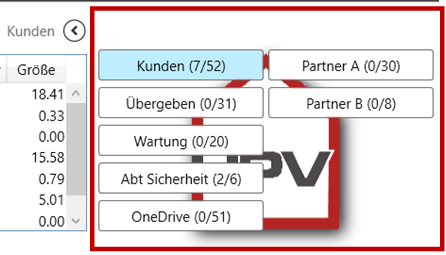
Damit lassen sich z. B. gemeinsame Projektierungen mit anderen Unternehmen realisieren oder auch innerbetriebliche Projekte strukturiert verwalten.
Ist ein Projekt eingecheckt, kann es in jeden anderen Zentralspeicher verschoben werden. Dazu nutzen Sie einfach das Kontextmenü (rechter Mausklick) in der Zentralspeicher-Liste.
Projektstände im Zentralspeicher-Ablage (siehe „Speichermechanismus“) werden dabei nicht verschoben.
Wurde ein Projekt erfolgreich verschoben, legt der PM automatisch ein Eintrag in das jeweilige Logfile an.
Projekttypen
Über den PM können verschiedene Projekttypen/Herstellerprojekte importiert und verwaltet werden. Die Verfügbaren finden Sie in den nachfolgenden Unterpunkten. Weitere werden folgen.
Es ist bei KNX-typischen Projekttypen, wie HS, GPA, Basalte, Loxone usw. möglich, diese mit ETS-Projekten zu verknüpfen und in einem bereitzustellen. Die Verknüpfung erstellen Sie in der jeweiligen Projekteinstellung unter „ETS-Projekt/Anfügen“.
Tipp – Arbeiten Sie häufig gleichzeitig mit mehreren Technikern an einem Projekt z. B. Techniker#1 = ETS und Techniker#2 = HS, dann empfiehlt es sich, auf die kombinierten Projekttypen zu verzichten und für jeden Projekttyp ein Projekt zu erstellen.
Jeder Projettyp verfügt nun auch über die Eigenschaften des Typs „Universal“.
WICHTIG – Beachten Sie, dass es einen Projektnamen nur einmal geben darf. Haben Sie ein Projekt, für welches Sie mehrere Projekttypen benötigen, dann ergänzen Sie die Projektnamen um den Typ. Z. B. „Schneider, Frankfurt – GPA“ und „Schneider, Frankfurt – ETS“.
Universal
Der Projekttyp „Universal“ stellt einen klassischen Projektordner bereit, der mit allen PM-Vorzügen als Projektordner für „noch nicht integrierte“ Projekttypen verwendet werden kann. Beachten Sie lediglich, dass die Dateigröße den Ein-/Auscheckvorgang beeinflusst und die Backups auch entsprechend größer ausfallen. Wir empfehlen, hier nur z. B. Konfigurationsdateien abzulegen und sich in der Größenordnung bis ca. 200 MB zu bewegen.
Erstellen:
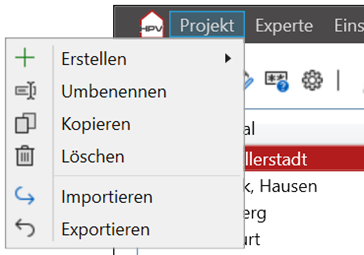
Über das Menü „Projekt/Erstellen/Universal“ erstellen sie ein neues Projekt.
Bestandsdaten-Import:
Erstellen Sie zunächst ein neues Projekt und kopieren Sie dann die entsprechenden Daten, wie in „Bearbeiten“ beschrieben.
Bearbeiten:
Durch einen Doppelklick auf das Projekt in der Projektliste, auf den Button im Menü oder per Rechtsklick „Universalordner öffnen“ wird automatisch der verfügbare Projektordner im Dateiexplorer geöffnet. Kopieren und bearbeiten Sie an diesem Ort beliebige Dateien und Ordner.
Kombinierter Projekttyp:
Diesem Projekttyp können zusätzlich ETS-Projekte angehängt werden.
ETS6
Die Verwaltung der ETS6 -Projekte stützt sich auf den ETS6 Kollaborations-Modus, den Sie in der ETS unter Einstellungen/Datenablage aktivieren müssen. Der in der ETS eingestellte Pfad für das Projektarchiv muss nicht angepasst und kann bei konsequenter PM-Nutzung lokal beibehalten werden.
Bestandsdaten-Import:
Es erfolgt kein direkter Import. ETS6-Projekte werden mit einem PM-Projekt verknüpft. Um ein Projekt zu verknüpfen, muss das ETS-Projekt einmal in dem ETS-Archiv gesichert worden sein. Nachdem Sie im PM „Projekt/Erstellen/ETS6“ ausgewählt und einen Namen vergeben haben, können Sie über den Dialog das betreffende ETS-Projekt auswählen. Dieser Vorgang kann jederzeit über die PM-Projekteinstellungen wiederholt werden. Zudem ist es möglich, mehrere ETS-Projekte an ein PM-Projekt anzuhängen. Im Hintergrund wird das ETS-Projekt vom ETS-Archiv-Ordner in den PM-Projekt-Ordner verschoben und durch eine spezielle Funktion verlinkt, dass das Projekt im ETS-Archiv angeboten wird.
Einchecken/Auschecken:
Um ein PM-Projekt in den Speicher einchecken zu können, muss zunächst das ETS-Projekt in das ETS-Archiv eingecheckt und entsperrt sein. Sollte das nicht der Fall sein, bekommen Sie einen entsprechenden Hinweis.
War der PM-Eincheck-Vorgang erfolgreich, ist das Projekt im ETS-Archiv entfernt worden. Erst durch das Auschecken im PM wird das ETS-Projekt wieder im ETS-Archiv sichtbar und kann weiterbearbeitet werden.
Bearbeiten:
Durch einen Doppelklick wird automatisch die ETS6 gestartet, sollte diese noch nicht geöffnet worden sein.
Kombinierte Projekttypen:
Es ist zusätzlich möglich, zu KNX-Typischen Projekttypen, wie HS, GPA, Basalte, Loxone usw. mit ETS-Projekten zu verknüpfen und in einem bereitzustellen. Die Verknüpfung erstellen Sie in der jeweiligen Projekteinstellung unter „ETS-Projekt/Anfügen“.
Tipp – Arbeiten Sie häufig gleichzeitig mit mehreren Technikern an einem Projekt z. B. Techniker#1 = ETS und Techniker#2 = HS, dann empfiehlt es sich, auf die kombinierten Projekttypen zu verzichten und für jeden Projekttyp ein Projekt zu erstellen.
Gira Home-/FacilityServer
Erstellen:
Über das Menü „Projekt/Erstellen/HS-FS“ können Sie ein neues Projekt in der gewünschten Version erstellen. Hierbei handelt es sich um eine Projektvorlage ohne jegliche Voreinstellung. Wir empfehlen, mit einem selbsterstellten Vorlageprojekt zu arbeiten, welches Ihre unternehmens-typische Standardkonfiguration beinhaltet. Bei Bedarf können Sie dieses auschecken, kopieren und mit einem neuen Projektnamen einrichten.
Bestandsdaten-Import:
Per Drag&Drop oder über das Menü „Projekte/Importieren“ können Sie eine durch den Experten erstellte .zip-Datei einfach in das Fenster „Projekte Lokal“ ziehen. Verwenden Sie ausschließlich Exportdateien der Experten-Software. Selbstgepackte .zip-Dateien können zu Problemen führen.
Bearbeiten:
Durch einen Doppelklick wird automatisch der richtige Experte in der benötigten Version gestartet. Ist dieser nicht installiert, bekommen Sie eine entsprechende Meldung angezeigt. Nach der Installation einer neuen Experten-Version müssen Sie den PM neu starten, damit diese Version verfügbar ist.
Projektupdate:
Per Rechtsklick auf das ausgecheckte Projekt, können Sie ein Update der Projekt-Dateien durchführen. Dadurch werden einige Dateien im Projekt aktualisiert und der PM öffnet zukünftig das Projekt in der neuen Expertenversion. Danach muss händisch ein Firmwareupdate über den Experten durchgeführt werden. Diese Vorgehensweise wird von Gira nicht empfohlen und geschieht auf eigenes Risiko. Bisher sind keine Problemfälle bekannt.
Aufräumen:
Ein, original durch den Experten exportiertes Projekt, enthält alle Templates, Plugins und Logiken, die im Projekt verwendet wurden. Da diese durch die PM-Funktion „Experten-Sync“ (im nächsten Unterpunkt beschrieben) nicht benötigt werden, kann dadurch auch in den Backups eine Menge Speicherplatz eingespart werden. Die Dateien werden dabei nicht gelöscht, sondern in ein spezielles Verzeichnis im „<SpeicherPfad01>\_ExpertenTools“ verschoben. Dadurch entsteht im Laufe der Zeit ein zentrales Ausstattungsarchiv, auf das jederzeit zugegriffen werden kann. In der Regel ist dies jedoch nicht notwendig.
Diese Funktion finden Sie per Rechtsklick auf das ausgecheckte Projekt.
Experten synchronisieren:
Es lassen sich Experteninstallationen zwischen Computern synchronisieren, die im Hauptmenü unter „Experte“ zu finden sind. Dabei werden alle Templates, Plugins und Logikbausteine mit dem Ordner „<SpeicherPfad01>\_ExpertenSync“ synchronisiert.
Bei einer ersten Synchronisation (z. B. neuer Rechner oder neue Expertenversion) dauert der Sync ggf. sehr lange. Ein Sync ist grundsätzlich nur mit aktiven Zentralspeicher-Funktionen möglich. Wenn neue Daten in der ExpertenSync-Funktion verfügbar sind, wechselt der Button seine Farbe, bis man ein Sync durchgeführt hat. Somit wird sichergestellt, dass alle Computer die gleiche Expertenausstattung haben. Diese Funktion ist ab Expertenversion 2.10 nutzbar. Ältere Versionen werden ignoriert.
Zentraladressen & Lesen Flags:
Sie können über die Funktion automatisch Zentraladressen verbinden und Lesen-Flags setzen lassen. Wenn Sie ein Experte-Projekt ausgecheckt und ausgewählt haben, finden Sie einen entsprechenden Button im Menü Projektauswahl. Diese Funktion befindet sich dauerhaft im Beta-Status und kann auf eigenes Risiko genutzt werden. Es wird empfohlen, vor der Nutzung ein Backup des Experten- oder PM-Projekts zu erstellen. Genaue Details zur Nutzung finden Sie während der Benutzung der jeweiligen Funktion.
QuadClient & Online-Funktionen:
Direkt über den PM können Sie die QuadClient-Windows-Client Zugangsdaten für internen und externen Zugang hinterlegen und auch starten. Dazu müssen Sie keine weitere Software installieren. Der Download erfolgt automatisch.
Sind die Daten einmal eingepflegt, sind diese auf jedem Computer nach dem Auschecken verfügbar.
Ebenfalls können Sie per Button die Debug-Seite des HS in einem Webbrowser öffnen lassen. Alle Buttons dazu finden Sie im Menü „Projektauswahl“. Die interne und externe Adresse wird automatisch aus dem Experten-Projekt bezogen. Sollten Sie den HS/FS als DHCP-Client eingerichtet haben, aktivieren Sie bitte die Fallback-Adresse im Experten-Projekt und tragen dort die aktuellen IP-Daten für die PM-Funktionen ein. Die externe Adresse inkl. Port wird aus den Experte-Projekteinstellungen/Projekt bezogen. Bei Zugriff per S1/ISE-RA tragen Sie hier „localhost:8081“ ein.
Kombinierter Projekttyp:
Diesem Projekttyp können zusätzlich ETS-Projekte angehängt werden.
Gira Projekt Assistent GPA
Der GPA ab Version 5 wird vom Projektmanager HPV unterstützt.. Die Verbindung zu den PM-Projekten wurde über den Projektnamen realisiert. Der Projektname des PM-Projekts muss im GPA-Projektnamen enthalten sein.
Erstellen:
Legen Sie in der gewünschten GPA-Version ein neues Projekt an und beachten Sie die Benamungsregeln, wie im nächsten Punkt „Import“ beschrieben.
Bestandsdaten-Import:
Es gibt keinen direkten Import. Erstellen Sie im PM ein neues Projekt vom Typ „GPA“ und übernehmen Sie den Namen vom Projekt des GPA, welches Sie mit dem PM verbinden möchten. Möglich ist, dass der GPA-Projekt-Name erweitert wird. Z. B. PM-Projekt „Schneider, Frankfurt“ kann im GPA „Schneider, Frankfurt (1)“ oder auch „Schneider, Frankfurt Backup 24-12-01“ benannt sein. Ebenfalls dürfen es mehrere GPA-Projekte sein, die den PM-Projekt-Namen enthalten.
Bearbeiten:
Durch einen Doppelklick wird automatisch der richtige GPA in der benötigten Version gestartet. Ist dieser nicht installiert, bekommen Sie eine entsprechende Meldung angezeigt. Nach der Installation einer neuen GPA-Version müssen Sie den PM neu starten, damit diese Version verfügbar ist. Möchten Sie das Projekt in einer neueren Version bearbeiten, starten Sie einfach händisch den neueren GPA und bearbeiten das Projekt. Der PM wird dies erkennen und zukünftig berücksichtigen.
Projektupdate:
Mit einem Rechtsklick auf ein bereits ausgechecktes GPA-Projekt haben Sie unter "Öffnen" weitere Auswahlmöglichkeiten um das Projekt in einer anderen GPA-Version zu starten.
Ein-/Auschecken:
Checken Sie das PM-Projekt mit dem Typ „GPA“ ein, wird geprüft, welche GPA-Projekte vorhanden sind und den Namen beinhalten. Alle entsprechenden Projekte werden in das PM-Projekt verschoben und anschließend eingecheckt. Der GPA ist somit aufgeräumt und übersichtlich.
Kombinierter Projekttyp:
Diesem Projekttyp können zusätzlich ETS-Projekte angehängt werden.
Basalte Studio/Core
Erstellen:
Über das Menü „Projekt/Erstellen/Basalte Core“ erstellen sie ein neues Projekt.
Bestandsdaten-Import:
Per Drag&Drop oder über das Menü „Projekte/Importieren“ können Sie eine bestehende Projektdatei einfach in das Fenster „Projekte Lokal“ ziehen.
Bearbeiten:
Durch einen Doppelklick wird automatisch die Software „Basalte Studio“ gestartet. Diese sollte an dem Original-Installationsort installiert worden sein. Ist diese nicht installiert, bekommen Sie eine entsprechende Meldung.
Kombinierter Projekttyp:
Diesem Projekttyp können zusätzlich ETS-Projekte angehängt werden.
Theben LUXORplug
Erstellen:
Über das Menü „Projekt/Erstellen/LUXORplug“ erstellen sie ein neues Projekt.
Import:
Per Drag&Drop oder über das Menü „Projekte/Importieren“ können Sie eine bestehende Projektdatei einfach in das Fenster „Projekte Lokal“ ziehen.
Bearbeiten:
Durch einen Doppelklick wird automatisch die Software „theben LUXORplug“ gestartet. Diese sollte an dem Original-Installationsort installiert worden sein. Ist diese nicht installiert, bekommen Sie eine entsprechende Meldung.
Kombinierter Projekttyp:
Diesem Projekttyp können zusätzlich ETS-Projekte angehängt werden.
Telenot compasX
Erstellen:
Keine direkte Erstellung möglich. Erstellen Sie ein neues Projekt per compasX-Software und fahren Sie mit dem Import fort.
Bestandsdaten-Import:
Per Drag&Drop oder über das Menü „Projekte/Importieren“ können Sie eine bestehende Projektdatei einfach in das Fenster „Projekte Lokal“ ziehen.
Bearbeiten:
Durch einen Doppelklick wird automatisch die Software „compasX“ gestartet. Diese sollte an dem Original-Installationsort installiert worden sein. Ist diese nicht installiert, bekommen Sie eine entsprechende Meldung.
Telenot hipas
Erstellen:
Keine direkte Erstellung möglich. Erstellen Sie ein neues Projekt per hipas-Software und fahren Sie mit dem Import fort.
Bestandsdaten-Import:
Per Drag&Drop oder über das Menü „Projekte/Importieren“ können Sie eine bestehende Projektdatei einfach in das Fenster „Projekte Lokal“ ziehen.
Bearbeiten:
Durch einen Doppelklick wird automatisch die Software „hipas“ gestartet. Diese sollte an dem Original-Installationsort installiert worden sein. Ist diese nicht installiert, bekommen Sie eine entsprechende Meldung.
Loxone
Erstellen:
Keine direkte Erstellung möglich. Erstellen Sie ein neues Projekt per Loxone-Config-Software und fahren Sie mit dem Import fort.
Bestandsdaten-Import:
Per Drag&Drop oder über das Menü „Projekte/Importieren“ können Sie eine bestehende Projektdatei einfach in das Fenster „Projekte Lokal“ ziehen.
Bearbeiten:
Durch einen Doppelklick wird automatisch die Software „Loxone-Config“ gestartet. Diese sollte an dem Original-Installationsort installiert worden sein. Ist diese nicht installiert, bekommen Sie eine entsprechende Meldung.
Kombinierter Projekttyp:
Diesem Projekttyp können zusätzlich ETS-Projekte angehängt werden.
Weitere
Wir arbeiten an der Integration weiterer Projekttypen und optimieren stätig die Bestehenden. Haben Sie Ideen oder Wünsche, freuen wir uns sehr über ein Feedback. Senden Sie uns dazu eine Nachricht über unseren Helpdesk https://helpdesk.SmartHometools.de oder per Email an HELPDESK@SmartHomeTools.de
Notizen
Um die zum Projekt passende Dokumentation von weiteren Zugängen, Besonderheiten oder IT-Netzwerk griffbereit zu haben, besitzt jedes Projekt Notizen.
Über einen Button im Menü „Projektauswahl“ lassen diese sich öffnen und Sie können beliebige Informationen hinterlegen, die immer beim Ein-/Auschecken berücksichtigt werden.
Auch ist es möglich, die Notizen eines eingecheckten Projekts schreibgeschützt zu öffnen, ohne es auschecken zu müssen. Dazu finden Sie im Menü „Speicherauswahl“ einen entsprechenden Button.
Passwörter
Immer häufiger werden Passwörter erzwungen und regelmäßig abgefragt. Dies kann während der Projektbearbeitung störend sein.
Der PM bietet die Möglichkeit, jedem Projekt ein Projektpasswort zu hinterlegen. Dieses kann in den Projekteinstellungen gesetzt werden. Auch können Sie direkt ein neues Passwort erstellen. Dies wird automatisch komplex 16-stellig generiert. Einige Problem-Zeichen/Symbole werden dabei nicht verwendet.
Ab diesem Punkt können Sie das Passwort jederzeit über einen Button im Menü „Projektauswahl“ in die Zwischenablage kopieren und dies an beliebiger Stelle einsetzen. Dies erleichtert besonders bei ETS-Secure sowie GPA-Projekten deutlich den Alltag. Auch können Sie das Passwort eines eingecheckten Projekts abrufen, ohne das Projekt auschecken zu müssen. Einen entsprechenden Button finden Sie im Menü „Speicherauswahl“.
Zusätzlich lässt sich in den PM-Einstellungen die Option „Passwort in Zwischenablage“ aktivieren, um automatisch bei der Projektauswahl das Passwort in die Zwischenablage zu übernehmen.
Benötigen Sie ein Passwort, ohne es einem Projekt zuordnen zu müssen, finden Sie einen Button rechts oben im Hauptmenü.
TIPP – Arbeiten Sie bei der Vergabe von Passwörtern stets mit bedacht. Wir empfehlen, die korrekte Hinterlegung vor weiteren Arbeiten zu prüfen, um einen Datenverlust zu vermeiden.
Privatsphäre-Modus
In Einstellungen unter „Verschiedenes“ ist der Privatsphäre-Modus zu finden. Der Privatsphäre-Modus macht nach 15 Sekunden Programminaktivität die Projektlisten unkenntlich. Um die Listen wieder anzuzeigen, betätigen Sie den Button neben dem Reload-Button mit SHIFT + KLICK.
Fernzugriffe
Zu jedem Projekt lassen sich Fernzugriffe hinterlegen, die Projektbezogen mit in den Speicher eingecheckt und von allen Computern und Benutzern verwendet werden können. Bei einigen Projekttypen haben Sie anschließend die Wahl, ob die internen IP-Adressen oder der externe Weg für integrierte Funktionen wie z. B. QC-Starter verwendet werden sollen.
Übersicht
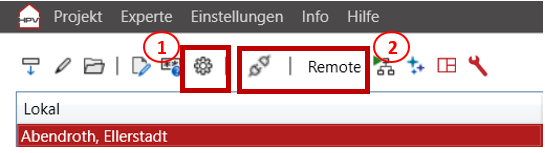
- Projekteinstellungen (#1)“ Über diesen Button gelangen Sie zu den projektspezifischen Einstellungen, um z. B. die Verbindungsdaten zu hinterlegen und die Verbindung zu testen.
- „Zugangsart (#2)“ Wählen Sie zwischen „Local“ und „Remote“, damit die Online-Funktionen (Debug-Seite, QuadClient) die korrekte Verbindung nutzen. Die S1/RA Funktionen sind nur bei „Remote“ verfügbar.
- „Verbinden/Trennen (#2)“ Sind die Zugangsdaten hinterlegt, wird hierüber die Verbindung aufgebaut und getrennt.
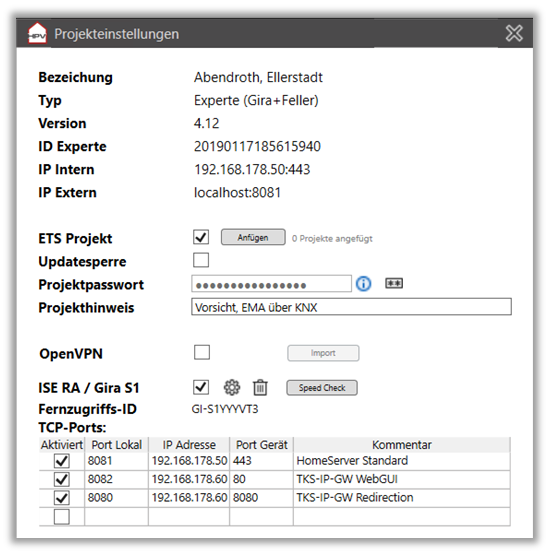
Verbindung per Gira S1 oder ISE Remote Access
Es ist möglich, direkte Verbindungen über einen Gira S1 oder ISE Remote Access mit der Anlage herzustellen. Es werden automatisch die KNX-Schnittstellen für z. B. ETS eingebunden sowie beliebige TCP-Ports zu kundenseitigen Netzwerkteilnehmern weitergeleitet.
Handelt es sich um den Projekttyp „Experte“, wird bei Aktivierung des Fernzugriffs automatisch das Expertenprojekt gescannt und gängigen Ports eingestellt. Das betrifft die Ports klassischen Standard-Ports der Visualisierung, ggf. Logikdebugger und auch TKS-IP Gateway. Wurden die Ports einmal automatisch angelegt, müssen diese bei Änderungen händisch nachgepflegt werden.
Open VPN
Über die Projekteinstellungen lässt sich jeweils eine OpenVPN-Konfigurationsdatei einfügen. Nach Auswahl des Projekts können Sie eine Verbindung aufbauen, indem Sie das Projekt auf „Lokal“ setzen und den Verbindungsbutton drücken.
Voraussetzung:
OpenVPN GUI mindestens in der Version 10.50.0.0.
Eine parallele Installation neben z. B. „OpenVPN Connect“ ist möglich.
Siehe – https://openvpn.net/community-downloads/
Historie
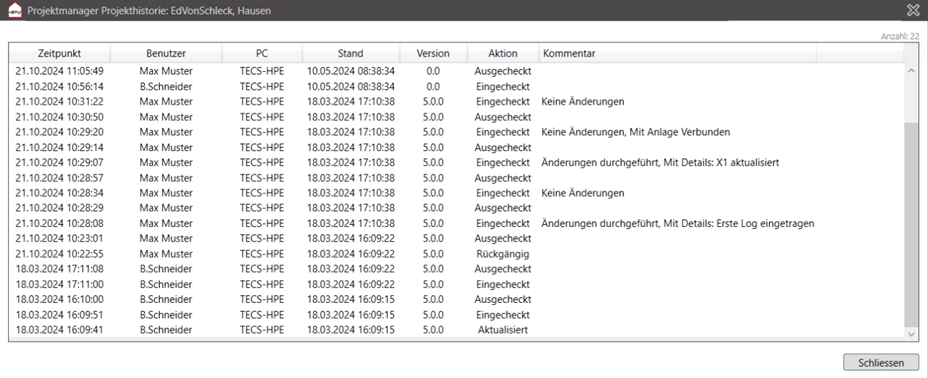
Im Zentralspeicher wird für jedes Projekt automatisch eine Historie gepflegt. Diese erreichen Sie nach Projektauswahl über einen Button im Menü „Speicherauswahl“ oder Doppelklick.
Eine Historie wird erstellt, sobald das Projekt erstmalig eingecheckt wurde. Ist in den Einstellungen „Notizen anfordern“ ausgewählt, wird beim Einchecken eine Notiz über die ausgeführten Arbeiten abgefragt. Wurde dort etwas eingetragen, erscheint ein Haken in der Spalte „Notizen“. Mit einem weiteren Doppelklick lassen sich diese einsehen.
Einstellungen
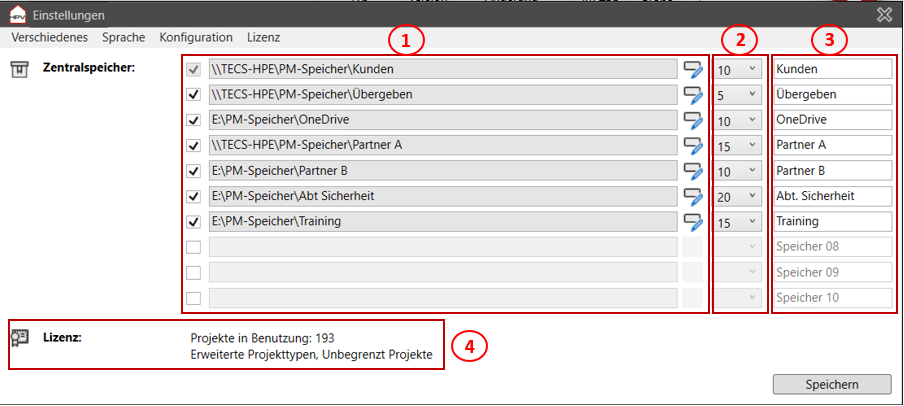
- „Zentralspeicher (#1)“ In diesen Ordnern werden die Projekte nach dem Einchecken in den jeweiligen Speicher verschoben. Mehr dazu unter „Projekt Sharing“.
Der Zentralspeicher-Ordner sollte ein Netzwerkpfad oder ein Cloudordner sein, der auf allen Rechnern eingerichtet ist.
- „Versionsstände Zentralspeicher-Ablage (#2)“ Bestimmt die Anzahl der Projektstände in der Ablage des Zentralspeichers. Diese Einstellung wird in der Speicherablage gespeichert und gilt somit global.
- „Speicher-Namen (#3)“ Definiert den Namen des Zentralspeichers. Dieser wird auf die Hauptansicht sowie in die Logs übernommen.
- „Lizenzierung (#4)“ Zeigt an, ob für den Projektverwalter eine Lizenz erworben/importiert wurde und wieviel Projekte freigeschaltet sind.
Lizenzierung
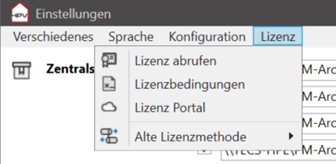
Ohne Lizenz befindet sich der PM im Privatkunden bzw. im Geschäftskunden Demo-Modus.
In diesem Fall ist es möglich, maximal 10 Projekte zu verwalten. Diese Zahl gilt für die Anzahl der Projekte im Zentralspeicher.
Details zu Preisen, Lizenzen und Bestellung finden Sie unter www.SmartHomeTools.de.
Mit dem Erwerb einer Lizenz erhalten Sie Zugangsdaten zu unserem Lizenzportal:
https://cloud.SmartHomeTools.de
Nach dem Login können Sie Im Menüpunkt „Lizenzen“ prüfen, ob und welche Lizenzen für Sie bereitstehen. Um die Lizenz auf ein Gerät zu übertragen, müssen Sie lediglich die zugewiesene ID, die Sie links oben unter Ihrem Namen finden, in die Software bei der Lizenzabfrage eintragen und den Anweisungen folgen. Nach einer Emailbestätigung ist der Prozess abgeschlossen. Für diesen Vorgang ist mindestens einmalig ein Internetzugang erforderlich.
Fehlersuche
Sollte der PM sich einmal nicht wie erwartet verhalten, helfen die nachfolgenden Punkte. Wenn Sie darüber hinaus Schwierigkeiten oder Fragen haben, wenden Sie sich bitte an HELPDESK@SmartHomeTools.de.
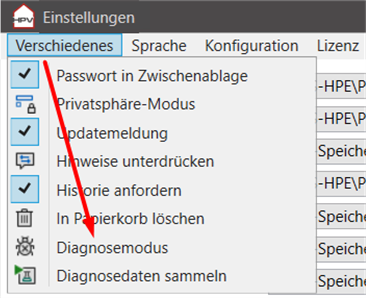
- Aktivieren Sie im Einstellungsmenü den Diagnosemodus und speichern Sie die Einstellungen.
Danach startet der PM im Diagnosemodus.
- Kontrollieren Sie, ob „Diagnosemodus aktiv“ in der Fußzeile angezeigt wird.
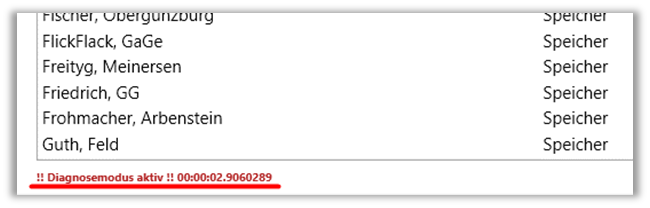
- Der PM erfasst nun alle Aktionen und Ereignisse.
Stellen Sie den Fehler nach, klicken anschließend auf „Diagnosedaten sammeln“ und senden Sie die Datei mit einer Fehlerbeschreibung an unser Helpdesk unter https://helpdesk.SmartHomeTools.de.
Selbstverständlich können Sie die Datei vorab entpacken und mit einem Texteditor bearbeiten, um z. B. kundenspezifische Einträge, wie Projektnamen etc. vor der Übersendung zu löschen.
Zugangsrelevante Daten werden automatisch unkenntlich gemacht.