TecControl
- Einleitung
- Systemsteuerung
- Monitor / Display / Touch
- Bildschirmschoner mit Textanzeige und Weckfunktion
- Programme
- Sounds / Lautstärke
- Tastatur / Tasten
- Überwachung
- Akku / Batterie
- Fernzugriff / AnyDesk / TeamViewer
- Schreibschutz UWF
Einleitung
TecControl macht Ihren PC oder Touchpanel zum Aktor Ihres Smart Homes.
Starten Sie automatisiert oder über Ihre Visualisierung beliebige Programme, spielen Töne und Musik ab, und vieles mehr.
Einige Funktionen sind kostenfrei und weitere nur mit einer Lizenz verfügbar. Eine Übersicht finden Sie hier.
Die Befehle können per UDP oder alternativ per TCP Telegramm im Klartext an die TecTool Installation geschickt werden.
Alle Befehle können Sie über unsere kostenlosen TecTool-Logikbausteine für Gira Home-/FacilityServer senden.
Download unter: SmartHomeTools -> Download

Die IP-Adresse und Port sind hierfür maßgeblich und werden im TecTool angezeigt. Ändern Sie den Port im TecTool, wird der Port in der Firewall automatisch geöffnet.
Einige Befehle reagieren mit einer Antwort. Um diese auszuwerten, stellen Sie einen UDP Empfänger Ihres z.B. Servers, auf den Port des TecTool + 1 ein. Hier im Beispiel 49999.
Systemsteuerung
Die folgenden Telegramme stehen zur Verfügung:
|
„TecControl;Neustart“ |
Führt einen Neustart durch. |
|
„TecControl;Herunterfahren“ |
Fährt das System herunter. |
|
„TecControl;Standby“ |
Versetzt das System in Standby |
|
„TecControl;Ruhezustand“ |
Versetzt das System in den Ruhezustand. |
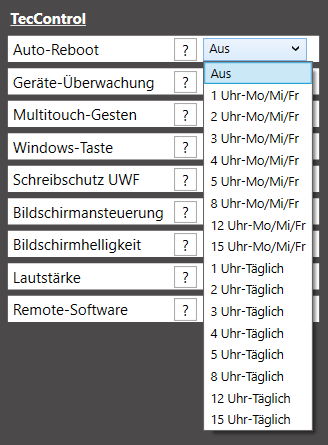
In der Programmoberfläche gibt es zusätzlich die Möglichkeit das System automatisch neu starten zu lassen. Unter Auto Reboot können Sie die gewünschte Uhrzeit und Häufigkeit einstellen. Es stehen 16 Voreinstellungen zur Auswahl. Für eine freie Einstellung verwenden Sie ein IP-Telegramm.
Monitor / Display / Touch
Mit den nachfolgenden Befehlen können Sie den Bildschirm automatisiert einschalten bzw. wecken. Wichtig ist hierbei, dass das System nicht in den Standby-Modus wechselt und nur den Monitor nach Zeit abschaltet.
| „TecControl;MonitorEin“ | Aktiviert das Display. |
| „TecControl;MonitorAus“ |
Schaltet das Display ab. |
Sollten die Funktionen nicht Arbeiten, können Sie weitere Ansteuerungsmöglichkeiten versuchen. Das TecTool versucht die passenden Modi selbstständig auszuwählen. In Einzelfällen kann es vorkommen, dass die Ansteuerung nicht möglich ist.

Die Helligkeit kann wie folgt gesteuert werden:
| „TecControl;DisplayHelligkeit;100“ | Stellt die Helligkeit des Monitors ein. Als Wert ist 0-100 möglich. |

Die Gestensteuerung, die z.B. das Verlassen einer Visualisierung ermöglicht, kann wie folgt bedient werden:
| „TecControl;WischgesternEin“ | Aktiviert die Wischgesten. |
| „TecControl;WischgestenAus“ |
Deaktiviert die Wischgesten. |

Bildschirmschoner mit Textanzeige und Weckfunktion
Es handelt sich um eine experimentelle Funktion ohne Anspruch auf Vollständigkeit.
Der Bildschirmschoner ermöglicht es bei ausgeschaltetem Display z.B. Datum/Uhrzeit konstant anzuzeigen oder Windows-Tablets wie Microsoft Surface per Fingertip über den Touch wecken zu können.

Damit auch z.B. Tablets per Fingertip geweckt werden können, die das eigentlich nicht unterstützen, wird der Bildschirminhalt schwarz gestellt und parallel die Helligkeit auf das Minimum reduziert. In Kombination mit einem sanften Abdimmen, kaum ein Unterschied für den Leihen erkennbar. Je nach Hersteller und Modell ist dadurch der Bildschirm annähernd aus. Dennoch kann man Texte auf dem ausgeschalteten Screen bei heller Umgebung zu erkennen. Hier gibt es die Option in der Mitte Datum + Uhrzeit anzeigen zu lassen. Zusätzlich gibt es 12 Textfelder auf die man z.B. Temperaturen oder andere Zustände optional darstellen kann.
Bekannte Einschränkungen --> Das Wecken des Bildschirms über die klassischen Funktionen ist nicht möglich. z.B. erfolgt keine Einschaltung durch eine Türklingelanlage.
Die Optionen sind in der Hauptansicht unter "Bildschirmansteuerung" zu finden. Nach der Aktivierung benötigt das TecTool einen Neustart. Wichtig - Windows-Bildschirmschoner müssen abgeschaltet und die Standby-Einstellungen inkl. automatischer Bildschirmabschaltung Windowsseitig deaktiviert sein.

Wird die Funktion "Helligkeit speichern" nicht verwendet, Ist es empfehlenswert, den gewünschten Display-Helligkeitswert zyklisch oder zu bestimmten Tageszeiten per Telegramm zu übergeben.
Die Zusatztexte werden folgendermaßen übergeben:
| "TecControl;SSaverTxt;Guten;Tag" | Setzt den Text Links oben, untereinander auf Position 01+02 |
| "TecControl;SSaverTxt;;;Guten;;;;;Tag" | Setzt den Text auf Position 04+09 |
| "TecControl;SSaverTxt;;;Guten;;;;;;;;Tag;" | Setzt den Text auf Position 03+11 |
Programme
Starten, Beenden, Minimieren, Maximieren und weitere Möglichkeiten haben Sie mit den nachfolgenden Befehlen:
| „TecControl;Programm;c:\programme\text.exe“ | Startet ein beliebiges Programm. |
| „TecControl;Programm;c:\programme\text.exe;/f/a“ | Übergibt zusätzlich Parameter. |
Fenstersteuerung:
| „TecControl;Fenster;holen;<Titel des Fensters>“ | Holt das bereits geöffnete Fenster in den Vordergrund |
| „TecControl;Fenster;minimieren;<Titel des Fensters>“ | Minimiert |
| „TecControl;Fenster;maximieren;<Titel des Fensters>“ | Maximiert |
| „TecControl;Fenster;normal;<Titel des Fensters>“ | Normalisiert |
| „TecControl;Fenster;wiederherstellen;<Titel des Fensters>“ | Stellt das Fenster wieder her |
| „TecControl;Fenster;beenden;<Titel des Fensters>“ | Löst das Beenden des zugehörigen Programmes aus |
Der Titel des Fensters muss nicht vollständig eingetragen werden. Das erste Fenster, welches übereinstimmt, wird entsprechend angesteuert. Daher, umso exakter der Titel, desto sicherer die Ansteuerung.
Sounds / Lautstärke
Spielen Sie beliebige .wav und .mp3 Dateien ab. Z.B. zur Signalisierung der Türklingel oder bei wichtigen Meldungen.
Die Dateien legen Sie unter folgendem Order ab --> C:\Users\<BENUTZER>\Dokumente\TecTool Professional\Sounds.
Folgende Befehle stehen zur Verfügung:
| „TecControl;Sound;test.mp3“ | Spielt eine .mp3 Datei im Ordner Sounds ab. |
| „TecControl;Sound;test.wav ;Start“ | Spielt den Sound als Dauerschleife ab. |
| „TecControl;Sound;test.wav ;Stopp“ |
Beendet die Dauerschleife. |
Die Lautstärke können Sie wie folgt beeinflussen:
| „TecControl;Volume;80 | Setzt die Windows Systemlautstärke. |

Sie können beliebige Texte an das TecTool übergeben, die per Text to Speech vorgelesen werden.
Zum Beispiel können damit die Anzahl der geöffneten Fenster oder auch der Ort des offenen Fensters angesagt werden.
Die Ansteuerung erfolgt wie folgt:
| „TecControl;TTS;<Text>;<Lautstärke>;<Stimme>“ | Spricht den im Platzhalter „Text“ angegebenen Text. Mit „Stimme“ kann die im System installierte Stimme ausgewählt werden. Standard = 1 |
Andere Stimmen und Sprachen können Sie im Windows nachinstallieren. Die Auswahl der Sprachen beginnt bei 1.
Tastatur / Tasten
In manchen Fällen wird eine Bildschirmtastatur benötigt, die jedoch nicht automatisch geöffnet wird. Mit dem nachfolgenden Befehl ermöglichen Sie die Anzeige der Tastatur:
| „TecControl;Tastatur“ |
Startet die Bildschirmtastatur. |

Bei einigen Geräten kann es notwendig sein, Windows-Taste zu deaktivieren. Z.B. ist diese über die Glasoberfläche der PEAKnx Touchpanels auslösbar, was dem Bediener ermöglichst aus der Bedienoberfläche auszubrechen. Ist dies nicht gewünscht, kann dies über die TecTool-Oberfläche sowie per Telegramm gesteuert werden.
| „TecControl;WindowstasteEin“ | Aktiviert die Windowstaste. |
| „TecControl;WindowstasteAus“ |
Deaktiviert die Windowstaste. |

Überwachung
Behalten Sie die Systeme im Blick und generieren Sie eine Meldung bei Systemausfall:
| „TecControl;Ping“ | Anfrage starten |
Auf diesen Befehl antwortet das TecTool sofort mit einem Telegramm „PingAntwort“ an. Im TecTool muss die „Geräteüberwachung“ aktiviert sein:

Bei aktivierter Überwachung sendet das TecTool zusätzlich bei Benutzereingaben ein Telegramm mit dem Inhalt "Benutzereingabe". Somit ist es möglich z.B. besondere Befehle mit dem Eingabeort zu verknüpfen oder zu Loggen, wo die Anlage bedient wurde. Nach Aktivierung ist ein Programmneustart erforderlich.
Das Antwort Telegram sollte dann über den Visualisierungs-Server ausgewertet und zum Beispiel mit einem Watchdog Baustein ausgewertet werden. Für den Gira HomeServer können Sie unseren fertigen Logikbaustein dazu verwenden.
Akku / Batterie
Sollten Sie ein Akku-Gerät wie z.B. Notebook oder Tablet dauerhaft in Betrieb haben, empfiehlt es sich den Akku gelegentlich per Schaltaktor-Steuerung zu entladen.
| „TecControl;AkkuInfos“ | Abfrage starten |
Auf diesen Befehl antwortet das TecTool wie folgt:
„AkkuAntwort;<Ladung in %>;<Restlaufzeit in Minuten>;<Am Ladegerät 1/0>“
Fernzugriff / AnyDesk / TeamViewer
In sensiblen Anlagen ermöglicht das TecTool diese beiden Fernzugriffsprogramme ein/auszuschalten. AnyDesk und TeamViewer können per IP-Telegramm gesteuert werden. Im TecTool muss die entsprechende „RemoteSoftware“ ausgewählt sein.
| „AnyDesk;Abfragen“ | Auf diesen Befehl antwortet das TecTool sofort mit „AnyDeskAntwort: <1 oder 0>“ je nach Zustand des Windows-Dienstes |
| „AnyDesk;Ein“ | Aktiviert den Windows-Dienst von AnyDesk. Auf diesen Befehl antwortet das TecTool sofort mit „AnyDeskAntwort:<1 oder 0>“ je nach Zustand des Windows-Dienstes |
| „AnyDesk;Aus“ | Deaktiviert den Windows-Dienst von AnyDesk und verhindert den Fernzugriff über das Programm. Auf diesen Befehl antwortet das TecTool mit „AnyDeskAntwort:<1 oder 0>“ je nach Zustand des Windows-Dienstes |
| „TeamViewer;Abfragen“ | Auf diesen Befehl antwortet das TecTool mit „TeamViewerAntwort: <1 oder 0>“ je nach Zustand des Windows-Dienstes |
| „TeamViewer;Ein“ | Aktiviert den Windows-Dienst von AnyDesk. Auf diesen Befehl antwortet das TecTool sofort mit „TeamViewerAntwort:<1 oder 0>“ je nach Zustand des Windows-Dienstes |
| „TeamViewer;Aus“ | Deaktiviert den Windows-Dienst von TeamViewer und verhindert den Fernzugriff über das Programm. Auf diesen Befehl antwortet das TecTool mit „TeamViewerAntwort:<1 oder 0>“ je nach Zustand des Windows-Dienstes |

Schreibschutz UWF
Der Schreibschutz bietet Ihnen die Möglichkeit, das System abzuschließen und gegen Veränderungen abzusichern. Mit eingerichtetem Schreibschutz setzt sich das System bei jedem Neustart wieder auf den gesicherten Zustand zurück.
Das schützt gegen unbeabsichtigte Änderungen, Manipulationsversuche und Probleme mit Updates und ist optimal in Kombination mit einem automatischen Neustart.
Diese Funktion ist nur bei Windows 10/11 Enterprise-Versionen verfügbar.
Die nachfolgenden Einstellungen werden nur erfahrenen Personen empfohlen.
Die hier beschriebene Anleitung ist nicht vollumfänglich und erfordert ggf. weitere Recherchen.
Für Datenverlust wird keine Haftung übernommen!
Nachfolgend ein exemplarischer Einrichtungsvorgang:
- „Windows-Features aktivieren oder deaktivieren“ starten. Suche benutzen.
- Unter „Sperrmodus für Geräte“ „Einheitlicher Schreibfilter“ aktivieren und installieren.
- Eingabeaufforderung als Admin starten und folgende Zeilen nacheinander ausführen:
- „uwfmgr volume protect c:“
- „uwfmgr.exe file add-exclusion C:\Program Files\SmartHomeTools\TecTool Professional"
- „uwfmgr.exe file add-exclusion C:\Users\<BENUTZER>\Dokumente\TecTool Professional“
- "uwfmgr.exe file add-exclusion C:\Users\<BENUTZER>\AppData\Local\SmartHomeTools\TecTool"
- „uwfmgr.exe registry add-exclusion HKLM\SYSTEM\CurrentControlSet\Control\Keyboard Layout”
- „uwfmgr.exe registry add-exclusion HKLM\SOFTWARE\Policies\Microsoft\Windows\EdgeUI”
- System neu starten und Funktionen testen.

Nach erfolgreicher Einrichtung kann der Schreibschutz kann auch per IP-Telegramm gesteuert werden:
| „TecControl;SchreibschutzEin“ | Aktiviert den Schreibschutz. |
| „TecControl;SchreibschutzAus“ |
Deaktiviert den Schreibschutz. |