TecTool Professional
Touchpanel & PC Integration
Für weitere Sprachen, verwenden Sie bitte die Übersetzungsfunktion Ihres Browsers.
Die Programmoberfläche ist in Englisch verfügbar.
For other languages, please use the translation function of your browser.
The user interface is available in English.
- Einleitung
- Funktionsumfang Basis und Plus
- Installation und Einrichtung
- Integration / Ansteuerung
- Einleitung
- Gira HomeServer / FacilityServer
- Gira X1
- PEAKnx YOUVI
- IP-Symcon
- Loxone Miniserver
- Weitere
- TecControl
- Einleitung
- Systemsteuerung
- Monitor / Display / Touch
- Bildschirmschoner mit Textanzeige und Weckfunktion
- Programme
- Sounds / Lautstärke
- Tastatur / Tasten
- Überwachung
- Akku / Batterie
- Fernzugriff / AnyDesk / TeamViewer
- Schreibschutz UWF
- TecMessage
- TecStick
- VisuStarter
- Lizenzierungen
- Fehlersuche
- Haftungsausschluss
Einleitung
Das TecTool Professional dient als multifunktionales Tool für Touchpanels oder PC in intelligenten Gebäuden oder Umgebungen. Neben direkt bedienbaren Funktionen über dessen Oberfläche, gibt es viele weitere Funktionen, deren Ausführung durch IP Telegramme erfolgt. Auch ist es möglich, per URL Aufruf alle Funktionen auszuführen, wodurch das TecTool von verschiedenen Systemen wie z. B. Gira Homeserver, YOUVI, Loxone, usw. angesteuert werden kann.
Für Gira HomeServer sind fertige Logikbausteine kostenlos unter www.SmartHomeTools.de herunterladbar.

Funktionsumfang Basis und Plus
Das TecTool Professional ist mit seinen Basisfunktionen kostenlos und darf beliebig eingesetzt werden; auch gewerblich.
Nach der Installation hat das TecTool seinen Basisumfang. Dieser kann durch den Erwerb einer „Plus“-Lizenz erweitert werden. Den exakten Umfang entnehmen Sie der nachfolgenden Tabelle. Den vollen Umfang können Sie jederzeit Testen, indem Sie den Schlüssel-Button in der Oberfläche betätigen:

Eine Lizenz können Sie jederzeit unter www.SmartHomeTools.de erwerben.
|
Funktionen |
Basis |
Plus |
|
IP-Befehle per UDP/TCP/HTTP empfangen |
X |
X |
|
Benutzung der Gira HomeServer Logikbausteine |
X |
X |
|
Windows Auto Reboot per TecTool einstellen |
X |
X |
|
Neustarten/Herunterfahren per IP-Telegramm |
X |
X |
|
Display ein/aus per IP-Telegramm |
X |
X |
|
Bildschirmschoner mit Texten und Uhrzeit |
- |
X |
|
Geräteüberwachung |
- |
X |
|
Programmfenster steuern |
- |
X |
|
Windows Gesten abschalten |
- PEAKnx Panels X |
X |
|
Windowstaste abschalten |
- PEAKnx Panels X |
X |
|
Windows Schreibschutz UWF steuern |
- PEAKnx Panels X |
X |
|
Programme per IP ausführen |
- |
X |
|
Bildschirmtastatur einblenden |
- |
X |
|
Sounds .wav per IP Abspielen |
X |
X |
|
Sounds .mp3 per IP Abspielen |
- |
X |
|
Sounds als Dauerschleife starten/stoppen |
- |
X |
|
TextToSpeech |
- |
X |
|
Lautstärke setzen |
- |
X |
|
Bildschirmhelligkeit setzen |
- |
X |
|
AnyDesk & TeamViewer |
- |
X |
|
VisuStarter (Kioskmodus) |
Eingeschränkt |
X |
|
Akkuinformationen auslesen |
- |
X |
|
Funktionen |
Basis |
Plus |
|
Popup Nachrichten anzeigen |
X |
X |
|
Lange Texte in Popups |
- |
X |
|
Manueller Zeilenumbruch durch * in Popups |
- |
X |
|
Werbefreier Titeltext der Popups |
- |
X |
|
Farben der Popups beliebig setzen |
- |
X |
|
Windows Benachrichtigung anzeigen |
- |
X |
|
Funktionen |
Basis |
Plus |
|
Freie Farbsteuerung bei Anschluss eines TecSticks |
X |
X |
|
Freie Farbsteuerung bei Anschluß eines Blinksticks |
- |
X |
Installation und Einrichtung
Einrichtung und Voraussetzungen
Das TecTool Professional wird mit einem Setup ausgeliefert.
- Laden Sie die aktuellste Version auf www.SmartHomeTools.de herunter.
- Starten Sie die TecTool_Setup.exe und folgen dem Assistenten.
- Nach erfolgreicher Installation startet das TecTool Professional minimiert und befindet sich nun im System-Tray neben der Uhrzeitangabe. Klicken Sie mit einem Rechtsklick darauf, um es sichtbar zu machen.

- Stellen Sie nun, wie nachfolgend beschrieben, alle Einstellungen wie benötigt ein und minimieren es über das Symbol rechts oben. Alle Einstellungen werden sofort dauerhaft gespeichert.
In einigen Feldern finden Sie ein „?“-Button. Dieser zeigt Ihnen einige Hinweise zu der jeweiligen Funktion.

Systemvoraussetzungen:
- Windows 7, 10, 11, Enterprise
- .NET 4.8
- Netzwerk
- Ca. 20 MB Speicherplatz
- Für alte Windows Versionen, z. B. XP steht eine alte Version mit dem damaligen Funktionsumfang zum Download bereit.
Automatischer Programmstart
Damit das TecTool vollständig auf dem System funktionieren kann, ist es notwendig, dass es automatisch bei Systemstart gestartet wird. Beim ersten Programmstart richtet das TecTool dies automatisch ein. Sollte das nicht gewünscht sein, können Sie dies jederzeit über die Programmoberfläche deaktivieren.

Einstellungen im Detail
|
|
Funktionsumfang zeigt an, ob eine Plus Lizenz gefunden wurde. „C“ – Lizenz per Cloud bezogen. „D“ – Ein Dongle ist angeschlossen. „T“ – Ein TecStick ist angeschlossen. „A“ – Per Aktivierungsstick
"Edition" zeigt an, ob ein bestimmter Gerätehersteller erkannt wurde.
"IP Adresse" zeigt die aktuelle Adresse an. Sollte das System mehrere Adressen zugewiesen bekommen haben, wird hier dennoch maximal eine angezeigt. Dennoch hört das TecTool auf alle Adressen.
"Port" stellt den Empfangsport des TecTools ein. Bei Änderung erfolgt eine Sicherheitsabfrage, die automatisch die Firewall konfiguriert.
"Update" “Jetzt prüfen“ führt eine manuelle Updatesuche aus.
"Systemstart" zeigt an, wann das System das letzte Mal komplett neu gestartet wurde. |
|
|
Siehe Kapitel TecControl |
|
|
Siehe Kapitel TecMessage |
|
|
Siehe Kapitel VisuStarter
|
|
|
Steht nur zur Verfügung, wenn ein Blinkstick erkannt wurde. Siehe Kapitel TecStick |


Integration / Ansteuerung
Einrichtungstips für die unterschiedlichen Server-Systeme.
Einleitung
Das TecTool hört auf dem eingestellten Port (TCP+UDP) und wartet auf Befehle.

Wir empfehlen einfache Telegramme per UDP zu senden, da die Antworten ausschließlich per UDP gesendet werden.
Neben den einfachen Telegrammen, ist es auch möglich per HTTP-Post (TCP) Befehle auszulösen. Dadurch können Sie alle Befehle einfach per Browser testen.
"http://localhost:49998/TecMessage;Hallo;123"
"http://localhost:49998/TecControl;TTS;Guten Tag;20;1"

Das TecTool bestätigt die Befehlsannahme mit einem einfachen "OK".
Wenn Sie nicht den Browser des betroffenen Gerätes verwenden, sondern den Browsers eines anderen Computers im Netzwerk, dann ersetzen Sie "localhost" gegen die IP-Adresse, die im TecTool angezeigt wird.
Gira HomeServer / FacilityServer
Die TecTool Ansteuerung setzt auf IP-Telegramme im Klartext und kann mit vielen verschiedenen Systemen und Visualisierungsservern genutzt werden. Für den Gira Home-/FacilityServer haben wir ein ganzes Logikbaustein-Set entwickelt, was die Integration deutlich beschleunigt. Die aktuellen Bausteinversionen können Sie kostenlos herunterladen: www.smarthometools.de/logik-download
Beachten Sie bei TecControl nur einen Basis-Baustein pro Windows-System einzusetzen, der mit weiteren Funktionsbausteinen verbunden werden kann. Einige davon, wie z. B. Sound, Programm und Fenster, können dabei mehrfach angeschlossen werden.

Gira X1
Der Gira X1 kann werkseitig nicht das TecTool Professional ansteuern. Wir werden dazu passend eigene Logikbausteine entwickeln, die dies ermöglichen. Bitte haben Sie noch etwas Geduld.
PEAKnx YOUVI
Diese Anleitung dient lediglich beispielhaft als Hilfestellung und hat keinen Anspruch auf Vollständigkeit.
Legen Sie folgende Aktion an:
- Art der Aktion: http-Befehl
- Methode: GET
- URL: http://{IP-Adresse des betreffenden Panels*}:{Port des Tectools}/TecControl;MonitorEin
− z. B.: http://192.168.0.101:49998/TecControl;MonitorEin
* Verwenden Sie den Port des Tectools und die IP-Adresse des zu schaltenden Gerätes. Wenn
Sie den LCD auf dem Panel schalten möchten, auf dem YOUVI vollständig (als Server) installiert
ist, finden Sie die IP-Adresse im Auswahlmenü in YOUVI Dashboard.
Möchten Sie den Bildschirm auf einem anderen Gerät im Netzwerk einschalten, stellen Sie sicher,
dass auf diesem Panel das Tectool installiert ist.

IP-Symcon
Diese Anleitung dient lediglich beispielhaft als Hilfestellung und hat keinen Anspruch auf Vollständigkeit.
Unter den I/O Instanzen eine neue Instanz vom Typ "UDP Socket" erstellen. Dort die IP-Adresse und den Port des TecTool eintragen.

Um eine Nachricht zu senden, ein neues Skript mit folgendem Inhalt erstellen:
USCK_SendText(12345, "TecControl;MonitorEin");
12345 steht dabei für die ID des erstellen UDP Sockets. Der Befehl steht in den Anführungszeichen.

Wird das ausgeführt, so wird der Befehl an das TecTool gesendet.
Sollen Umlaute richtig dargestellt werden, dann wie folgt:
Mit diesen drei php-Zeilen erscheinen nun korrekt die Umlaute:
//Start writing your code here
$text1 = utf8_decode ("System-Grüße");
$text2 = utf8_decode ("Wünsche Dir einen schönen Tag");
USCK_SendText(29992 /*[UDP Socket controlpro]*/, "TecMessage;$text1;$text2");
Loxone Miniserver
Diese Anleitung dient lediglich beispielhaft als Hilfestellung und hat keinen Anspruch auf Vollständigkeit.
Eine detaillierte Anleitung ist noch in Arbeit. Verwenden Sie bis dahin die original Anleitung von Loxone:
Dokumentation - Kommunikation mit UDP | Loxone
Weitere
Wir möchten darauf hinweisen, dass das TecTool einfachste UDP- und TCP-Telegramme verwendet und dies mit einer Vielzahl von Systemen funktioniert. Falls Ihr System hier nicht gelistet ist, kann es dennoch kompatibel sein.
Kontaktieren Sie uns bei Fragen gerne https://helpdesk.smarthometools.de
TecControl
Einleitung
TecControl macht Ihren PC oder Touchpanel zum Aktor Ihres Smart Homes.
Starten Sie automatisiert oder über Ihre Visualisierung beliebige Programme, spielen Töne und Musik ab, und vieles mehr.
Einige Funktionen sind kostenfrei und weitere nur mit einer Lizenz verfügbar. Eine Übersicht finden Sie hier.
Die Befehle können per UDP oder alternativ per TCP Telegramm im Klartext an die TecTool Installation geschickt werden.
Alle Befehle können Sie über unsere kostenlosen TecTool-Logikbausteine für Gira Home-/FacilityServer senden.
Download unter: SmartHomeTools -> Download

Die IP-Adresse und Port sind hierfür maßgeblich und werden im TecTool angezeigt. Ändern Sie den Port im TecTool, wird der Port in der Firewall automatisch geöffnet.
Einige Befehle reagieren mit einer Antwort. Um diese auszuwerten, stellen Sie einen UDP Empfänger Ihres z.B. Servers, auf den Port des TecTool + 1 ein. Hier im Beispiel 49999.
Systemsteuerung
Die folgenden Telegramme stehen zur Verfügung:
|
„TecControl;Neustart“ |
Führt einen Neustart durch. |
|
„TecControl;Herunterfahren“ |
Fährt das System herunter. |
|
„TecControl;Standby“ |
Versetzt das System in Standby |
|
„TecControl;Ruhezustand“ |
Versetzt das System in den Ruhezustand. |
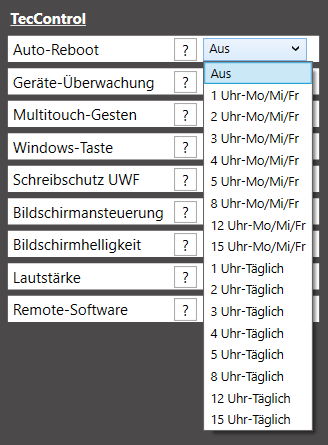
In der Programmoberfläche gibt es zusätzlich die Möglichkeit das System automatisch neu starten zu lassen. Unter Auto Reboot können Sie die gewünschte Uhrzeit und Häufigkeit einstellen. Es stehen 16 Voreinstellungen zur Auswahl. Für eine freie Einstellung verwenden Sie ein IP-Telegramm.
Monitor / Display / Touch
Mit den nachfolgenden Befehlen können Sie den Bildschirm automatisiert einschalten bzw. wecken. Wichtig ist hierbei, dass das System nicht in den Standby-Modus wechselt und nur den Monitor nach Zeit abschaltet.
| „TecControl;MonitorEin“ | Aktiviert das Display. |
| „TecControl;MonitorAus“ |
Schaltet das Display ab. |
Sollten die Funktionen nicht Arbeiten, können Sie weitere Ansteuerungsmöglichkeiten versuchen. Das TecTool versucht die passenden Modi selbstständig auszuwählen. In Einzelfällen kann es vorkommen, dass die Ansteuerung nicht möglich ist.

Die Helligkeit kann wie folgt gesteuert werden:
| „TecControl;DisplayHelligkeit;100“ | Stellt die Helligkeit des Monitors ein. Als Wert ist 0-100 möglich. |

Die Gestensteuerung, die z.B. das Verlassen einer Visualisierung ermöglicht, kann wie folgt bedient werden:
| „TecControl;WischgesternEin“ | Aktiviert die Wischgesten. |
| „TecControl;WischgestenAus“ |
Deaktiviert die Wischgesten. |

Bildschirmschoner mit Textanzeige und Weckfunktion
Es handelt sich um eine experimentelle Funktion ohne Anspruch auf Vollständigkeit.
Der Bildschirmschoner ermöglicht es bei ausgeschaltetem Display z.B. Datum/Uhrzeit konstant anzuzeigen oder Windows-Tablets wie Microsoft Surface per Fingertip über den Touch wecken zu können.

Damit auch z.B. Tablets per Fingertip geweckt werden können, die das eigentlich nicht unterstützen, wird der Bildschirminhalt schwarz gestellt und parallel die Helligkeit auf das Minimum reduziert. In Kombination mit einem sanften Abdimmen, kaum ein Unterschied für den Leihen erkennbar. Je nach Hersteller und Modell ist dadurch der Bildschirm annähernd aus. Dennoch kann man Texte auf dem ausgeschalteten Screen bei heller Umgebung zu erkennen. Hier gibt es die Option in der Mitte Datum + Uhrzeit anzeigen zu lassen. Zusätzlich gibt es 12 Textfelder auf die man z.B. Temperaturen oder andere Zustände optional darstellen kann.
Bekannte Einschränkungen --> Das Wecken des Bildschirms über die klassischen Funktionen ist nicht möglich. z.B. erfolgt keine Einschaltung durch eine Türklingelanlage.
Die Optionen sind in der Hauptansicht unter "Bildschirmansteuerung" zu finden. Nach der Aktivierung benötigt das TecTool einen Neustart. Wichtig - Windows-Bildschirmschoner müssen abgeschaltet und die Standby-Einstellungen inkl. automatischer Bildschirmabschaltung Windowsseitig deaktiviert sein.

Wird die Funktion "Helligkeit speichern" nicht verwendet, Ist es empfehlenswert, den gewünschten Display-Helligkeitswert zyklisch oder zu bestimmten Tageszeiten per Telegramm zu übergeben.
Die Zusatztexte werden folgendermaßen übergeben:
| "TecControl;SSaverTxt;Guten;Tag" | Setzt den Text Links oben, untereinander auf Position 01+02 |
| "TecControl;SSaverTxt;;;Guten;;;;;Tag" | Setzt den Text auf Position 04+09 |
| "TecControl;SSaverTxt;;;Guten;;;;;;;;Tag;" | Setzt den Text auf Position 03+11 |
Programme
Starten, Beenden, Minimieren, Maximieren und weitere Möglichkeiten haben Sie mit den nachfolgenden Befehlen:
| „TecControl;Programm;c:\programme\text.exe“ | Startet ein beliebiges Programm. |
| „TecControl;Programm;c:\programme\text.exe;/f/a“ | Übergibt zusätzlich Parameter. |
Fenstersteuerung:
| „TecControl;Fenster;holen;<Titel des Fensters>“ | Holt das bereits geöffnete Fenster in den Vordergrund |
| „TecControl;Fenster;minimieren;<Titel des Fensters>“ | Minimiert |
| „TecControl;Fenster;maximieren;<Titel des Fensters>“ | Maximiert |
| „TecControl;Fenster;normal;<Titel des Fensters>“ | Normalisiert |
| „TecControl;Fenster;wiederherstellen;<Titel des Fensters>“ | Stellt das Fenster wieder her |
| „TecControl;Fenster;beenden;<Titel des Fensters>“ | Löst das Beenden des zugehörigen Programmes aus |
Der Titel des Fensters muss nicht vollständig eingetragen werden. Das erste Fenster, welches übereinstimmt, wird entsprechend angesteuert. Daher, umso exakter der Titel, desto sicherer die Ansteuerung.
Sounds / Lautstärke
Spielen Sie beliebige .wav und .mp3 Dateien ab. Z.B. zur Signalisierung der Türklingel oder bei wichtigen Meldungen.
Die Dateien legen Sie unter folgendem Order ab --> C:\Users\<BENUTZER>\Dokumente\TecTool Professional\Sounds.
Folgende Befehle stehen zur Verfügung:
| „TecControl;Sound;test.mp3“ | Spielt eine .mp3 Datei im Ordner Sounds ab. |
| „TecControl;Sound;test.wav ;Start“ | Spielt den Sound als Dauerschleife ab. |
| „TecControl;Sound;test.wav ;Stopp“ |
Beendet die Dauerschleife. |
Die Lautstärke können Sie wie folgt beeinflussen:
| „TecControl;Volume;80 | Setzt die Windows Systemlautstärke. |

Sie können beliebige Texte an das TecTool übergeben, die per Text to Speech vorgelesen werden.
Zum Beispiel können damit die Anzahl der geöffneten Fenster oder auch der Ort des offenen Fensters angesagt werden.
Die Ansteuerung erfolgt wie folgt:
| „TecControl;TTS;<Text>;<Lautstärke>;<Stimme>“ | Spricht den im Platzhalter „Text“ angegebenen Text. Mit „Stimme“ kann die im System installierte Stimme ausgewählt werden. Standard = 1 |
Andere Stimmen und Sprachen können Sie im Windows nachinstallieren. Die Auswahl der Sprachen beginnt bei 1.
Tastatur / Tasten
In manchen Fällen wird eine Bildschirmtastatur benötigt, die jedoch nicht automatisch geöffnet wird. Mit dem nachfolgenden Befehl ermöglichen Sie die Anzeige der Tastatur:
| „TecControl;Tastatur“ |
Startet die Bildschirmtastatur. |

Bei einigen Geräten kann es notwendig sein, Windows-Taste zu deaktivieren. Z.B. ist diese über die Glasoberfläche der PEAKnx Touchpanels auslösbar, was dem Bediener ermöglichst aus der Bedienoberfläche auszubrechen. Ist dies nicht gewünscht, kann dies über die TecTool-Oberfläche sowie per Telegramm gesteuert werden.
| „TecControl;WindowstasteEin“ | Aktiviert die Windowstaste. |
| „TecControl;WindowstasteAus“ |
Deaktiviert die Windowstaste. |

Überwachung
Behalten Sie die Systeme im Blick und generieren Sie eine Meldung bei Systemausfall:
| „TecControl;Ping“ | Anfrage starten |
Auf diesen Befehl antwortet das TecTool sofort mit einem Telegramm „PingAntwort“ an. Im TecTool muss die „Geräteüberwachung“ aktiviert sein:

Bei aktivierter Überwachung sendet das TecTool zusätzlich bei Benutzereingaben ein Telegramm mit dem Inhalt "Benutzereingabe". Somit ist es möglich z.B. besondere Befehle mit dem Eingabeort zu verknüpfen oder zu Loggen, wo die Anlage bedient wurde. Nach Aktivierung ist ein Programmneustart erforderlich.
Das Antwort Telegram sollte dann über den Visualisierungs-Server ausgewertet und zum Beispiel mit einem Watchdog Baustein ausgewertet werden. Für den Gira HomeServer können Sie unseren fertigen Logikbaustein dazu verwenden.
Akku / Batterie
Sollten Sie ein Akku-Gerät wie z.B. Notebook oder Tablet dauerhaft in Betrieb haben, empfiehlt es sich den Akku gelegentlich per Schaltaktor-Steuerung zu entladen.
| „TecControl;AkkuInfos“ | Abfrage starten |
Auf diesen Befehl antwortet das TecTool wie folgt:
„AkkuAntwort;<Ladung in %>;<Restlaufzeit in Minuten>;<Am Ladegerät 1/0>“
Fernzugriff / AnyDesk / TeamViewer
In sensiblen Anlagen ermöglicht das TecTool diese beiden Fernzugriffsprogramme ein/auszuschalten. AnyDesk und TeamViewer können per IP-Telegramm gesteuert werden. Im TecTool muss die entsprechende „RemoteSoftware“ ausgewählt sein.
| „AnyDesk;Abfragen“ | Auf diesen Befehl antwortet das TecTool sofort mit „AnyDeskAntwort: <1 oder 0>“ je nach Zustand des Windows-Dienstes |
| „AnyDesk;Ein“ | Aktiviert den Windows-Dienst von AnyDesk. Auf diesen Befehl antwortet das TecTool sofort mit „AnyDeskAntwort:<1 oder 0>“ je nach Zustand des Windows-Dienstes |
| „AnyDesk;Aus“ | Deaktiviert den Windows-Dienst von AnyDesk und verhindert den Fernzugriff über das Programm. Auf diesen Befehl antwortet das TecTool mit „AnyDeskAntwort:<1 oder 0>“ je nach Zustand des Windows-Dienstes |
| „TeamViewer;Abfragen“ | Auf diesen Befehl antwortet das TecTool mit „TeamViewerAntwort: <1 oder 0>“ je nach Zustand des Windows-Dienstes |
| „TeamViewer;Ein“ | Aktiviert den Windows-Dienst von AnyDesk. Auf diesen Befehl antwortet das TecTool sofort mit „TeamViewerAntwort:<1 oder 0>“ je nach Zustand des Windows-Dienstes |
| „TeamViewer;Aus“ | Deaktiviert den Windows-Dienst von TeamViewer und verhindert den Fernzugriff über das Programm. Auf diesen Befehl antwortet das TecTool mit „TeamViewerAntwort:<1 oder 0>“ je nach Zustand des Windows-Dienstes |

Schreibschutz UWF
Der Schreibschutz bietet Ihnen die Möglichkeit, das System abzuschließen und gegen Veränderungen abzusichern. Mit eingerichtetem Schreibschutz setzt sich das System bei jedem Neustart wieder auf den gesicherten Zustand zurück.
Das schützt gegen unbeabsichtigte Änderungen, Manipulationsversuche und Probleme mit Updates und ist optimal in Kombination mit einem automatischen Neustart.
Diese Funktion ist nur bei Windows 10/11 Enterprise-Versionen verfügbar.
Die nachfolgenden Einstellungen werden nur erfahrenen Personen empfohlen.
Die hier beschriebene Anleitung ist nicht vollumfänglich und erfordert ggf. weitere Recherchen.
Für Datenverlust wird keine Haftung übernommen!
Nachfolgend ein exemplarischer Einrichtungsvorgang:
- „Windows-Features aktivieren oder deaktivieren“ starten. Suche benutzen.
- Unter „Sperrmodus für Geräte“ „Einheitlicher Schreibfilter“ aktivieren und installieren.
- Eingabeaufforderung als Admin starten und folgende Zeilen nacheinander ausführen:
- „uwfmgr volume protect c:“
- „uwfmgr.exe file add-exclusion C:\Program Files\SmartHomeTools\TecTool Professional"
- „uwfmgr.exe file add-exclusion C:\Users\<BENUTZER>\Dokumente\TecTool Professional“
- "uwfmgr.exe file add-exclusion C:\Users\<BENUTZER>\AppData\Local\SmartHomeTools\TecTool"
- „uwfmgr.exe registry add-exclusion HKLM\SYSTEM\CurrentControlSet\Control\Keyboard Layout”
- „uwfmgr.exe registry add-exclusion HKLM\SOFTWARE\Policies\Microsoft\Windows\EdgeUI”
- System neu starten und Funktionen testen.

Nach erfolgreicher Einrichtung kann der Schreibschutz kann auch per IP-Telegramm gesteuert werden:
| „TecControl;SchreibschutzEin“ | Aktiviert den Schreibschutz. |
| „TecControl;SchreibschutzAus“ |
Deaktiviert den Schreibschutz. |
TecMessage
Einleitung
Die Funktion TecMessage erzeugt Meldungen mit frei definierbaren Texten und Farben.
Einige Funktionen sind kostenfrei und weitere nur mit einer Lizenz verfügbar. Eine Übersicht finden Sie hier.
Um ein TecMessage Popup zu erzeugen, senden Sie ein IP-Telegramm an das betreffende Gerät. Mindestens muss ein Titel und ein Text übergeben werden. Es stehen verschiedene Designs zur Auswahl. Wird keines per IP-Telegramm übermittelt, verwendet das TecTool, dass in der Oberfläche ausgewählte Design. Der Titel einer TecMessage immer um die erste Slogan-Zeile ergänzt. Die zweite Zeile ist lediglich für den Visu-Starter.
Mit dem Erwerb einer Lizenz über www.SmartHomeTools.de werden weitere Funktionen freigeschaltet. Unter anderem die Änderung des Slogans.


Bei Verwendung mit dem Gira HomeServer können Sie unsere fertigen Logikbausteine kostenfrei dafür verwenden.
Einfach

Das Telegramm ist wie folgt aufgebaut:
| "TecMessage;<Tt>;<Mt>" | Standard. Verwendet das im TecTool eingestellte Design |
| "TecMessage;<Tt>;<Mt>;<Td>" | Übergabe Design |
Kürzel:
| <Tt> | Titel Text | Hier wird der gewünschte Text in der Titelleiste übergeben, z. B. „Alarm“. |
| <Mt> | Meldungstext | Der Meldungstext steht im Hauptfenster des Popups. |
| <Td> | Temporäres Design |
Soll eine einzelne Meldung in einem anderen Design als im Tool eingestellt dargestellt werden, kann dies am Ende übergeben werden. Folgende Werte stehen aktuell zur Verfügung:
|
Bei jedem TecMessage Popup wird das Display aktiviert!
Komplex

Das Telegramm ist wie folgt aufgebaut:
| "TecMessage;<Tt>;<Mt>;<Tf><Ttf><Mf><Mtf>" | Designdefinition |
Kürzel:
| <Tt> | Titel Text | Hier wird der gewünschte Text in der Titelleiste übergeben, z. B. „Alarm“. |
| <Mt> | Meldungstext | Der Meldungstext steht im Hauptfenster des Popups. |
| <Td> | Temporäres Design |
Soll eine einzelne Meldung in einem anderen Design als im Tool eingestellt dargestellt werden, kann dies am Ende übergeben werden. Folgende Werte stehen aktuell zur Verfügung:
|
| <Tf> | Titel Farbe |
Definiert die Hintergrundfarbe der Titelleiste. Übergeben wird die Farbe als HEX-Wert. |
| <Ttf> | Titel Textfarbe |
Definiert die Textfarbe der Titelleiste. Übergeben wird die Farbe als HEX-Wert. |
| <Mf> | Meldungsfenster Farbe |
Definiert die Farbe des Textfensters. Übergeben wird die Farbe als HEX-Wert. |
| <Mtf> | Meldungsfenster Textfarbe |
Definiert die Textfarbe des Textfensters. Übergeben wird die Farbe als HEX-Wert. |
Farben als HEX Wert finden Sie z. B. hier: https://de.wikipedia.org/wiki/Hexadezimale_Farbdefinition
Bei jedem TecMessage Popup wird das Display aktiviert!
Windows Benachrichtigung
Über einen einfachen Befehl können Benachrichtigungen im Windows-Design eingeblendet werden. Dies empfiehlt sich für Desktop PCs die nicht als reine Touchpanel verwendet werden. Z.B. in Büro-Umgebungen.
Das Telegramm ist wie folgt aufgebaut:
| "TecMessage;Toast;Wichtiger Hinweis;Haustür steht lange offen" | Zeigt den Text oberhalb der Windows-Systemleiste an |
*Der Begriff "Toast" ist ein von Microsoft etablierter Begriff für diese Art Meldung.
TecStick
Einleitung
Ansteuerung des beliebten Blinkstick www.blinkstick.com früher Vertrieben als "TecStick".
Kompatible Blinksticks - Nano, Square, Strip und Pro.
Einige Funktionen sind kostenfrei und weitere nur mit einer Lizenz verfügbar. Eine Übersicht finden Sie hier.


Ein Blinkstick wird automatisch erkannt und als zusätzliche Kachel in der Hauptansicht angezeigt. In den Einstellungen lässt sich diese Kachel auch deaktivieren, falls die Einstellungen nicht benötigt werden.
In der Kachel wird das Model und Seriennummer angezeigt.
"Beim Start initialisieren" bestimmt, ob bei Programmstart eine Test-Farb-Sequenz abgespielt wird. Falls dies z.B. durch einen automatischen Neustart störend ist, kann diese abgeschaltet werden.
 Bei Verwendung mit dem Gira HomeServer können Sie unsere fertigen Logikbausteine kostenfrei dafür verwenden.
Ansteuerung
Telegramm:
| "TecStick;<MODUS>;<BYTE-R>;<BYTE-G>;<BYTE-B>;<OPTION>" | Ansteuerung |
Kürzel:
| <MODUS> |
Der Modus definiert die Art der Farbdarstellung. Aktuell stehen vier Arten zur Verfügung: LEDAus - Der Stick wird abgeschaltet. |
| <BYTE-R>;<BYTE-G>;<BYTE-B> | Diese drei 1byte Positionen definieren die gewünschte Farbe und werden mit dem Modus „LEDAus“ NICHT übergeben. |
| <OPTION> | Mit dieser letzten Stelle kann die Blinkgeschwindigkeit im Modus „LEDBlinken“ verändert werden. Wird der Wert nicht übergeben sind 500ms gesetzt. Der mögliche Einstellbereich liegt zwischen 50 und 1500ms. |
Beispiele:
| TecStick;LEDAus | LED Aus |
| TecStick;LEDLeuchten;255;255;255 | LED leuchten in hellem Weiß |
| TecStick;LEDBlinken;127;0;0 | LED blinkend in Rot mit 50% Helligkeit |
| TecStick;LEDBlinken;74;4;123;50 | Sehr schnelles Blinken in Lila |
| TecStick;LEDPulsieren;123;4;74 | Pulsieren in Pink |
Auerswald Integration
Busylight und Anrufer-Info für Auerswald-IP-Telefone per URL Aufruf
DIESE FUNKTON WIRD NICHT MEHR WEITERENTWICKELT UND IN SPÄTEREN VERSIONEN ENTFERNT.
Neben den TCP und UDP IP-Telegrammen wertet das TecTool auch URL Aufrufe aus. Dazu setzen Sie einfach den zuvor beschriebenen Telegrammen die IP Adresse des Windows-System sowie den, im Tool eingestellten, Port voran.
„http://192.168.111.110:49998/TecMessage;Hinweis;Bewegung im Hof detektiert“
Zum Funktionstest können Sie diese Adresse einfach in einen beliebigen Browser eingeben.
Diese Schnittstelle ermöglicht den Einsatz eines TecSticks als Busylight an Auerswald IP Systemtelefonen 1600/2600/3600 mit Aktion-URL Funktion.
Dazu öffnen Sie einfach die Konfigurationsoberfläche Ihres Systemtelefons und tragen nachfolgende Befehle ein. Farben und Modus können frei variiert
werden. Auch sind TecMessage und TecControl Befehle an dieser Stelle möglich.
Eingehender Ruf:
http://192.168.111.110:49998/TecStick;LEDBlinken;255;255;255;51
Verbindung herstellen:
http://192.168.111.110:49998/TecStick;LEDLeuchten;255;0;0?ENDE
Anruf beenden:
http://192.168.111.110:49998/TecStick;LEDAus?ENDE
Gehender Ruf:
http://192.168.111.110:49998/TecStick;LEDPulsieren;0;255;50?ENDE

Zusätzlich wurde das TecTool auf die Auerswald „Aktion URLs“ angepasst und ermöglich das Einblenden der Rufnummer des Anrufenden auf dem PC.

Das Telefon überträgt bei jeder Aktion URL automatisch die Rufnummer und den Namen mit an das TecTool. Wir empfehlen diese Anzeige nur bei ankommenden Rufen zu verwenden. Um die Übertragung zu unterbinden, ist es wichtig, den URL Eintrag mit „?ENDE“ abzuschließen. Diese schneidet alle nachfolgenden Informationen ab.
VisuStarter
Einleitung
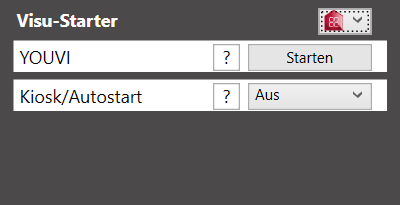
Der VisuStarter ermöglicht einen sogenannten Kiosk-Modus, so dass der Bediener nichts anderes als die eingestellte Visualisierung bedienen kann. Sollte die Visualisierung dennoch beendet werden, wird diese automatisch neu gestartet.
Einige Funktionen sind kostenfrei und weitere nur mit einer Lizenz verfügbar. Eine Übersicht finden Sie hier.
Beim Start und im Falle des Beendens durch den Benutzer wird ein Kiosk-Bildschirm angezeigt, den Sie mit Ihrem eigenen Slogan oder Unternehmens-Schriftzug anpassen können. Einstellbar über den “TecMessage Slogan”. Dieser Bildschirm stellt sicher, dass der Bediener keine anderen Programme auf dem System ausführen und sich nur in der angedachten Visualisierung aufhalten kann. Sollte er dennoch die Visualisierung beenden, wird diese durch den Kiosk wieder automatisch gestartet.
Möchten Sie selbst die Visualisierung beenden, empfiehlt es sich, mit einer Remote-Software (AnyDesk/TeamViewer/RemoteDesktop) oder per Maus/Tastatur die Windows Leiste zu öffnen - dazu die Windowstaste betätigen - und per Rechtsklick auf das TecTool-Symbol den Kiosk zu beenden.
Das Farbthema des Starters kann per IP-Telegramm z.B. nach Tageszeit zwischen Schwarz und Weiß umgeschaltet werden:
| „TecControl;Design;<0/1>“ | Steuert den Hintergrund des Visu Starter-Startbildschirm zwischen Schwarz und Weiß. |
Web-Client
Der Web-Client Starter stellt die exklusive Anzeige einer Webseite oder Web-Visualisierung im Vollbild sicher. Dabei wird verhindert, dass der Bediener ausbrechen und ins Betriebssystem gelangen kann.
Zur Einrichtung gehen Sie bitte wie folgt vor:
- Tragen Sie die gewünschte Adresse ein, die der Browser starten soll.
- Wählen Sie den Browser aus, der verwendet werden soll. Dieser muss auf dem System installiert sein.
- Danach den Kioskmodus aktivieren.
- Nun mit “Starten” den Web-Client ausführen.

Gira QuadClient
Der Kiosk-Starter stellt die exklusive Anzeige der Visualisierung im Vollbild sicher. Dabei wird verhindert, dass der Bediener ausbrechen und ins Betriebssystem gelangen kann.
Der QuadClient ist vollständig integriert. Das bedeutet, dass Sie diesen nicht zusätzlich auf dem System installieren müssen. Das TecTool ermittelt automatisch die Version des HomeServers und lädt den passenden Client herunter.
Zur Einrichtung gehen Sie bitte wie folgt vor:
- Zuerst tragen Sie die IP-Adresse des HomeServer ein.
- Danach wählen Sie Konfiguration “Öffnen”.
- Nun kann es einen Moment dauern, bis die Client-Software geladen wurde.
- Nach Abschluss öffnet sich automatisch die originale QC-Einstellung.
- Wurden die Einstellungen gespeichert und der Kioskmodus aktiviert, kann der QuadClient per “Starten” gestartet werden.

HINWEIS – Damit ist ein Multi-System-Betrieb, wie er mit dem original QuadClient-Starter möglich ist, nicht realisierbar. Dieser Umstand wurde in der Entwicklung nicht berücksichtigt, da er in der Praxis sehr selten benötigt wird.
Gira X1
Der X1 Starter stellt die exklusive Anzeige der Visualisierung im Vollbild sicher. Dabei wird verhindert, dass der Bediener ausbrechen und ins Betriebssystem gelangen kann.
Der X1-Windows-Client muss auf dem System installiert sein. Zur Einrichtung gehen Sie bitte wie folgt vor:
- Installieren Sie den Gira X1 Windows Client „Gira Smart Home“.
- Danach den Kioskmodus aktivieren.
- Nun mit “Starten” den Client ausführen und darin konfigurieren.

PEAKnx YOUVI
Der YOUVI Starter stellt die exklusive Anzeige der Visualisierung im Vollbild sicher. Dabei wird verhindert, dass der Bediener ausbrechen und ins Betriebssystem gelangen kann.
Der PEAKnx YOUVI muss auf dem System installiert sein. Zur Einrichtung gehen Sie bitte wie folgt vor:
- Installieren Sie den PEAKnx YOUVI.
- Danach den Kioskmodus aktivieren.
- Nun mit “Starten” den Client ausführen und darin konfigurieren.
Lizenzierungen
Für den vollen Funktionsumfang können Lizenzen unter www.SmartHomeTools.de bestellt werden.
Eine gültige Lizenz erkennen Sie über die TecTool Bedienoberfläche in der Zeile „Funktionsumfang“. Der Endbuchstabe zeigt die Variante.
Cloud Lizenz "C"
Nach dem Erwerb erhalten Sie Zugangsdaten zu unserem Lizenzportal https://cloud.SmartHomeTools.de.
Im Menüpunkt „Lizenzen“ können Sie prüfen, ob und welche Lizenzen für Sie bereitstehen. Um die Lizenz auf ein Gerät zu übertragen, müssen Sie lediglich die zugewiesene ID, die Sie links oben unter Ihrem Namen finden, in die Software bei der Lizenzabfrage hinterlegen und den Anweisungen folgen. Nach einer Emailbestätigung ist der Prozess abgeschlossen. Für diesen Vorgang ist mindestens einmalig ein Internetzugang erforderlich.
USB Dongle "D"
Eine weitere Methode ist die Lizenzierung per USB-Dongle, der dauerhaft am Gerät angeschlossen bleibt. Bei einem Gerätetausch oder defekt kann dieser einfach an das neue Gerät angesteckt werden und es ist zu keinem Zeitpunkt ein Internetzugang erforderlich.

Hersteller "H"
Einige Touchpanelhersteller haben die Möglichkeit, ihre Kundengeräte mit TecTool PLUS Lizenz auszustatten. Ist dies der Fall, wird Ihnen im TecTool in der Zeile „Funktionsfumfang“ die Kennung „PLUS – H“ angezeigt. Ein zusätzlicher Erwerb ist nicht notwendig.
Veraltete Lizenz-Methoden
Haben Sie einer der nachfolgend genannten Lizenzen, bieten wir Ihnen ein kostenloses Upgrade auf unser Lizenzportal an. In absehbarer Zeit werden ausschließlich Lizenzen per Lizenzportal und USB-Dongle (ohne LED) gültig sein.
Bitte kontaktieren Sie uns für ein Update in unserem Lizenzportal per https://helpdesk.SmartHometools.de.
Digital „A“
War es nicht möglich, den USB-Stick dauerhaft angeschlossen zu lassen, wurden Einzellizenzen per Remotezugriff (AnyDesk oder Teamviewer) auf das Gerät übertragen.
Bitte kontaktieren Sie uns für ein Update in unserem Lizenzportal per https://helpdesk.SmartHometools.de.
SI Aktivierungsstick „A“
Um Systemintegratoren ein leichteres Handling zu ermöglichen, gab es einen Aktivierungsstick, der nicht am System verbleiben musste. Das TecTool wurde einmalig mit dem angeschlossenen Stick gestartet und dadurch lizenziert.
Diese Möglichkeit stand nur Systemintegratoren/Elektrobetrieben zur Verfügung.
Bitte kontaktieren Sie uns für ein Update in unserem Lizenzportal per https://helpdesk.SmartHometools.de.
TecStick „T“
Der TecStick LED oder auch Blinkstick wurde von uns mit einer Lizenz ausgestattet und vertrieben.
Bitte kontaktieren Sie uns mit der TecStick-Seriennummer für ein Update in unserem Lizenzportal per https://helpdesk.SmartHometools.de.
Fehlersuche
Sollte wieder erwarten das TecTool einmal nicht einwandfrei funktionieren, gehen Sie bitte wie folgt vor:
- Aktivieren Sie im Einstellungsmenü den Debug-Modus und speichern Sie die Einstellungen. Danach startet das TecTool im Debug-Modus.

- Kontrollieren Sie, dass die Telegrammanzeige nun in rot dargestellt wird. Das zeigt, dass der Debug-Modus erfolgreich aktiviert wurde.

- Stellen Sie den Fehler nach, klicken anschließend auf „Diagnosedaten sammeln“ und senden Sie die Datei mit einer Fehlerbeschreibung an unser Helpdesk unter https://helpdesk.SmartHomeTools.de.

Haftungsausschluss
Das TecTool mit all seinen Funktionen, insbesondere dem TecStick/Blinkstick kann für alle erdenklichen Funktionen eingesetzt werden. Bedenken Sie, dass ein stabiles und sauberes Netzwerk für eine zuverlässige Funktion gegeben sein muss. Wir haften nicht für Folgeschäden, die z. B. durch ein Ausbleiben der Meldungsanzeige bzw. Fehlfunktion des „TecStick“, „TecMessage“ oder „TecControl“ entstehen. Setzen Sie wichtige Meldungen stets mit Bedacht und redundanten Benachrichtigungsvarianten um.
Änderungen vorbehalten.
Bitte prüfen Sie regelmäßig unter www.SmartHomeTools.de, ob neue Versionen vorhanden sind oder tragen Sie sich in unseren Newsletter ein.
Sollten Fragen oder Probleme auftreten, zögern Sie nicht, uns unter https://helpdesk.SmartHomeTools.de zu kontaktieren.