
Dateien
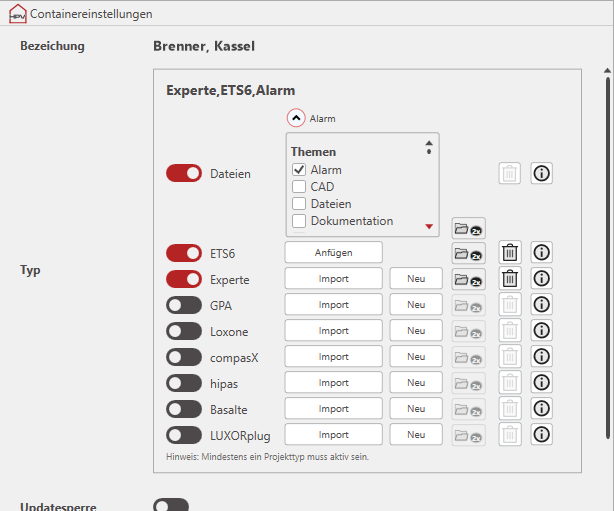
DerMit dem Projekttyp „Universal“Dateien“ stelltverwalten Sie Unterlagen und Projektdateien im Container. Hier können Sie etwa den Grundriss einer Anlage, eine Netzwerkliste oder die Konfiguration eines Geräts ablegen, für dessen Herstellersoftware es keinen eigenen Projekttyp gibt. Sie können „Dateien“ allein verwenden oder mit jedem beliebigen Typen kombinieren.
Dateien für einen klassischenContainer Projektordneraktivieren
Erstellen:
Über das MenüZeile „Projekt/Erstellen/Universal“Dateien“ erstellendie sieOption ein„Bei neuesDoppelklick Projekt.
Bestandsdaten-Import:
ErstellenBestätigen Sie zunächstmit ein„Übernehmen“.
Vorhandene Dateien übernehmen und kopierenbearbeiten
Wählen Sie dannden die entsprechenden Daten, wie in „Bearbeiten“ beschrieben.
Bearbeiten:
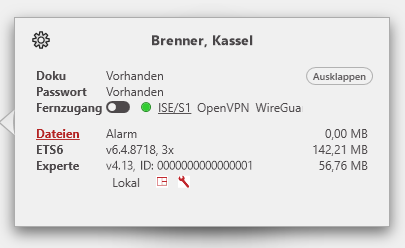
Durch einen Doppelklick auf das ProjektContainer in der Projektliste,lokalen Liste. Klicken Sie rechts in der Detailansicht auf „Dateien“. Der Projektmanager öffnet den Buttonzugehörigen Ordner im MenüWindows-Explorer oderund perlegt Rechtsklickihn „Universalordnerbeim öffnen“ersten wirdÖffnen automatischbei derBedarf verfügbarean.
Kopieren DateiexplorerSie geöffnet.Ihre Kopierenvorhandenen Dateien und Unterordner in diesen Ordner. Öffnen und bearbeiten Sie an diesem Ort beliebigedie Dateien mit der passenden Anwendung und Ordner.speichern Sie Ihre Änderungen im Containerordner.
Dateien im Team weitergeben
Beim Einchecken werden die Dateien zusammen mit den übrigen Projekttypen des Containers im Zentralspeicher abgelegt. Wer den Container anschließend auscheckt, erhält auch die zugehörigen Unterlagen.
KombinierterGroße Projekttyp:Dateien verlängern das Ein- und Auschecken und vergrößern die Backups. Legen Sie deshalb vor allem die für die Projektarbeit benötigten Dateien ab. Als Richtwert empfehlen wir für den Dateiordner insgesamt etwa 200 MB.
Diesem Projekttyp können zusätzlich ETS-Projekte angehängt werden.